在宅ワークのデスク環境を紹介します(34インチ曲面モニター・分割キーボード・トラックボール)
はじめに
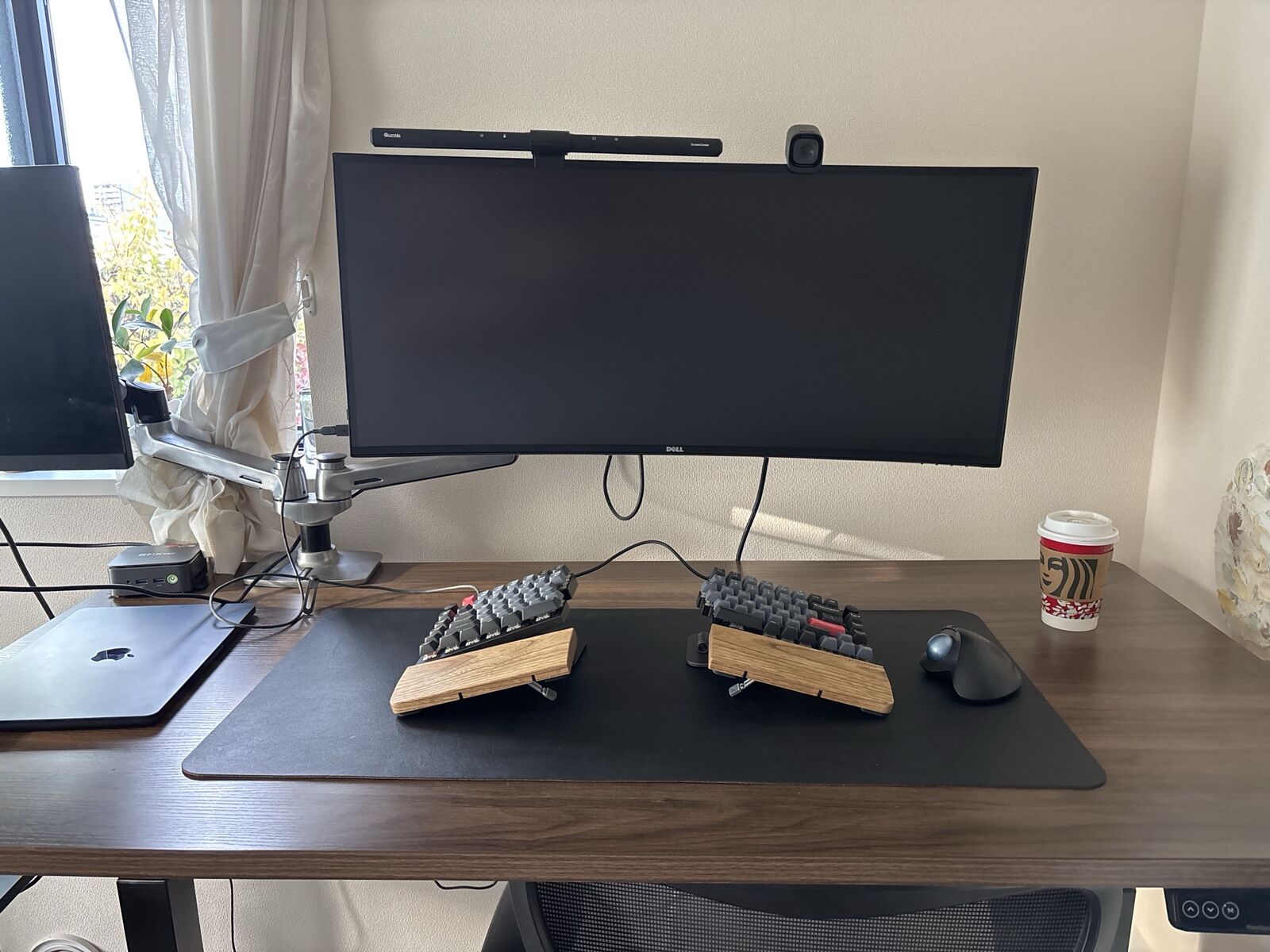
今回は自分のデスクの周りを紹介します。在宅ワークは週4日で、土日も副業でこのデスクに向かっています。仕事スペースに迷っている方がいれば参考にしてみてください。
機材の一覧
モニター
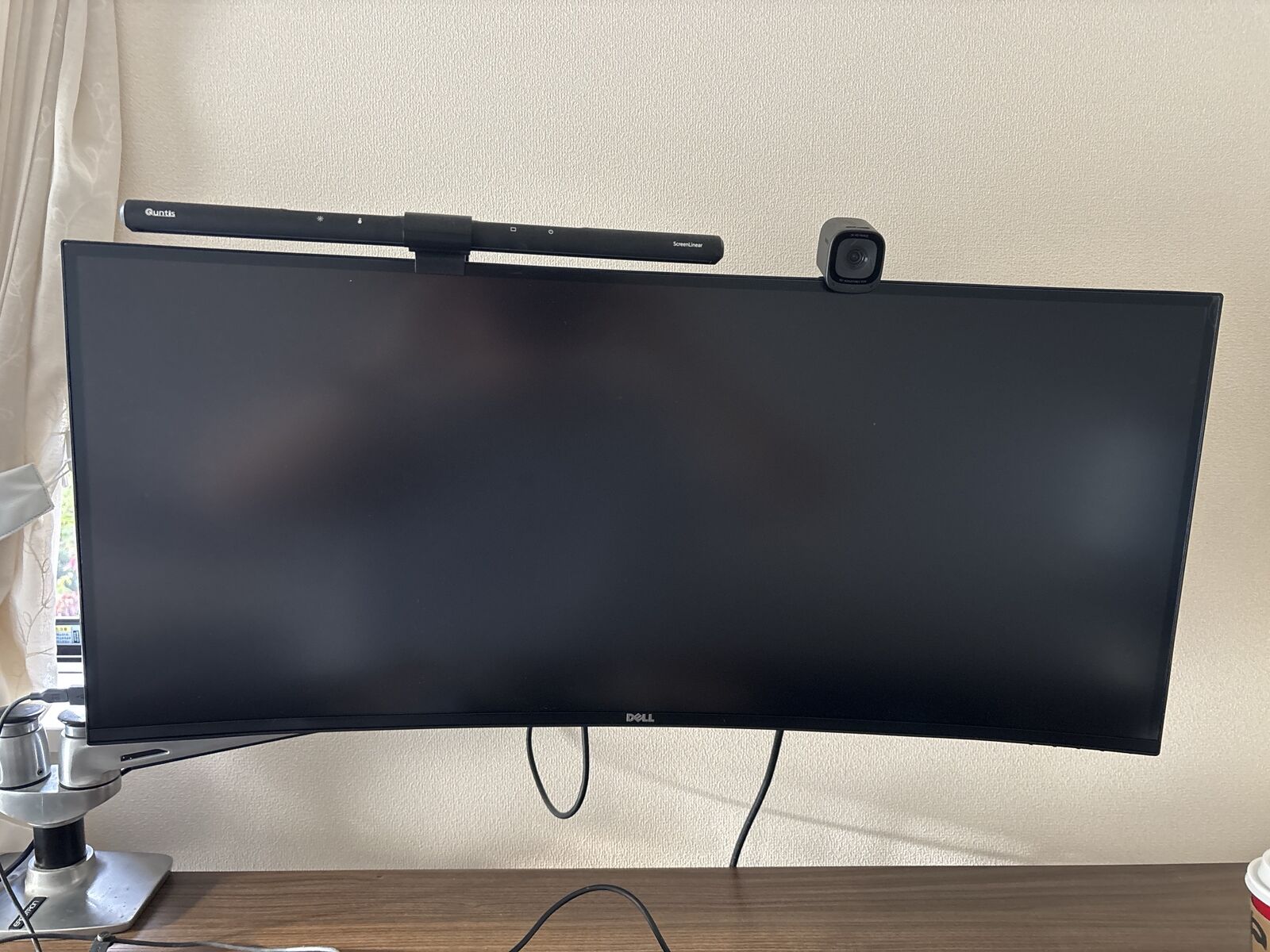
メインのモニターは、Dellの34.1インチ曲面モニター『U3419W』です。解像度は3440×1440のウルトラワイドで、USB Type-Cのケーブル1本でMacBook Airにつないでいます。
ウルトラワイドにしてからは、画面の左半分にブラウザ、右半分にターミナルを並べて作業しています。ウィンドウを切り替えずに両方を見られるので、作業がかなり楽になりました。画質も良く、大満足です。
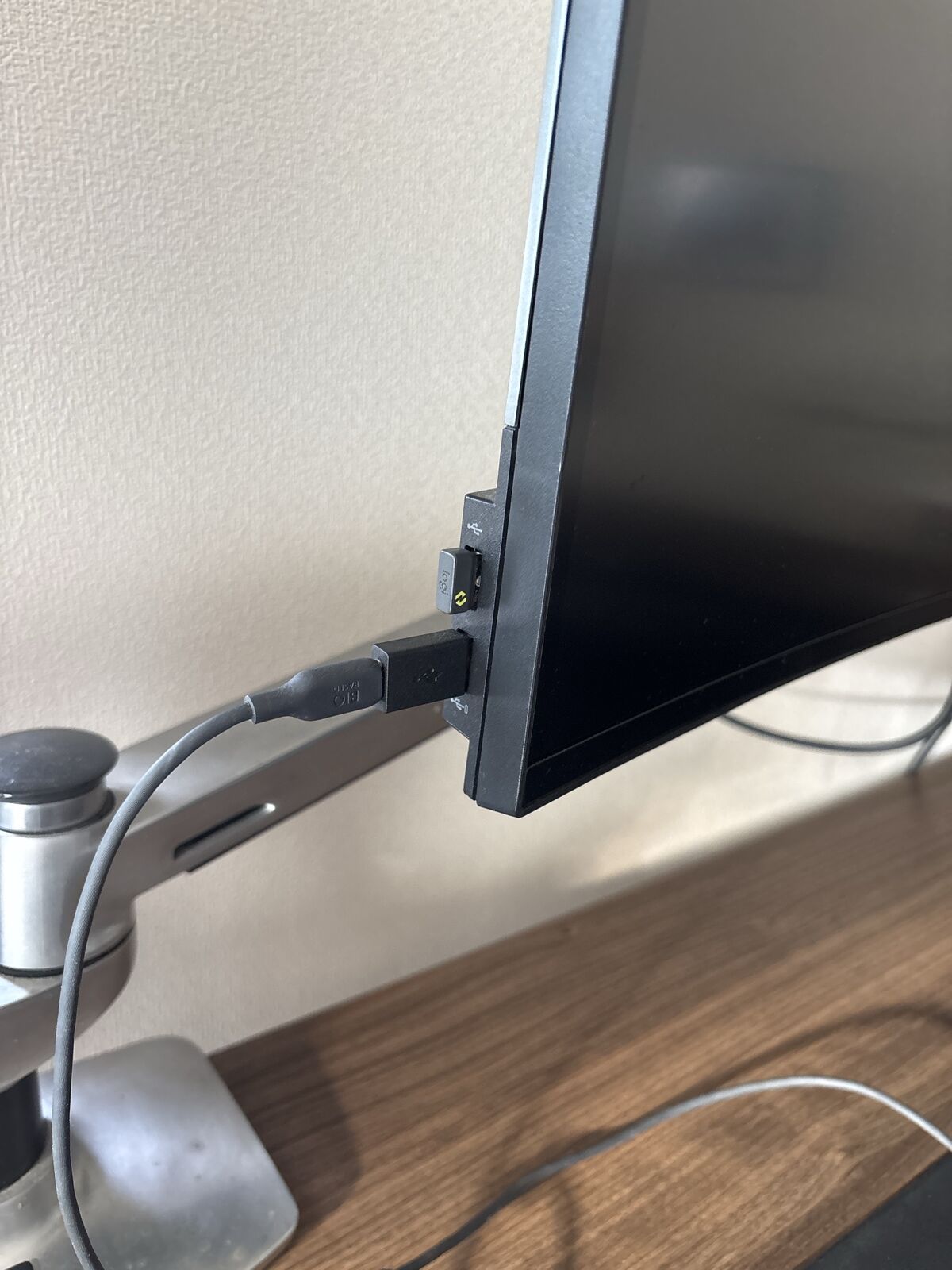
USBの差し込み口が多いのも気に入っています。側面のUSB-Aはスマホの充電やキーボードの接続に使えて、トラックボールの無線レシーバーもここに挿しています。背面にもUSBが並んでいるので、MacBook AirをUSB-Cでモニターにつなぐだけで、カメラ・キーボード・トラックボールまで一緒につながります。抜き挿しするケーブルは1本で済みます。
モニターアーム
モニターはエルゴトロンの『LXデュアルモニターアーム』で浮かせていて、左のモニターと2台を1本の支柱に付けています。左のモニターは、隣の机で作業する妻が使っています。
モニターをアームで浮かせているので、机の上にスタンドの脚がなく、机を広く使えます。机の上がごちゃつかないのも気に入っています。
モニターライト
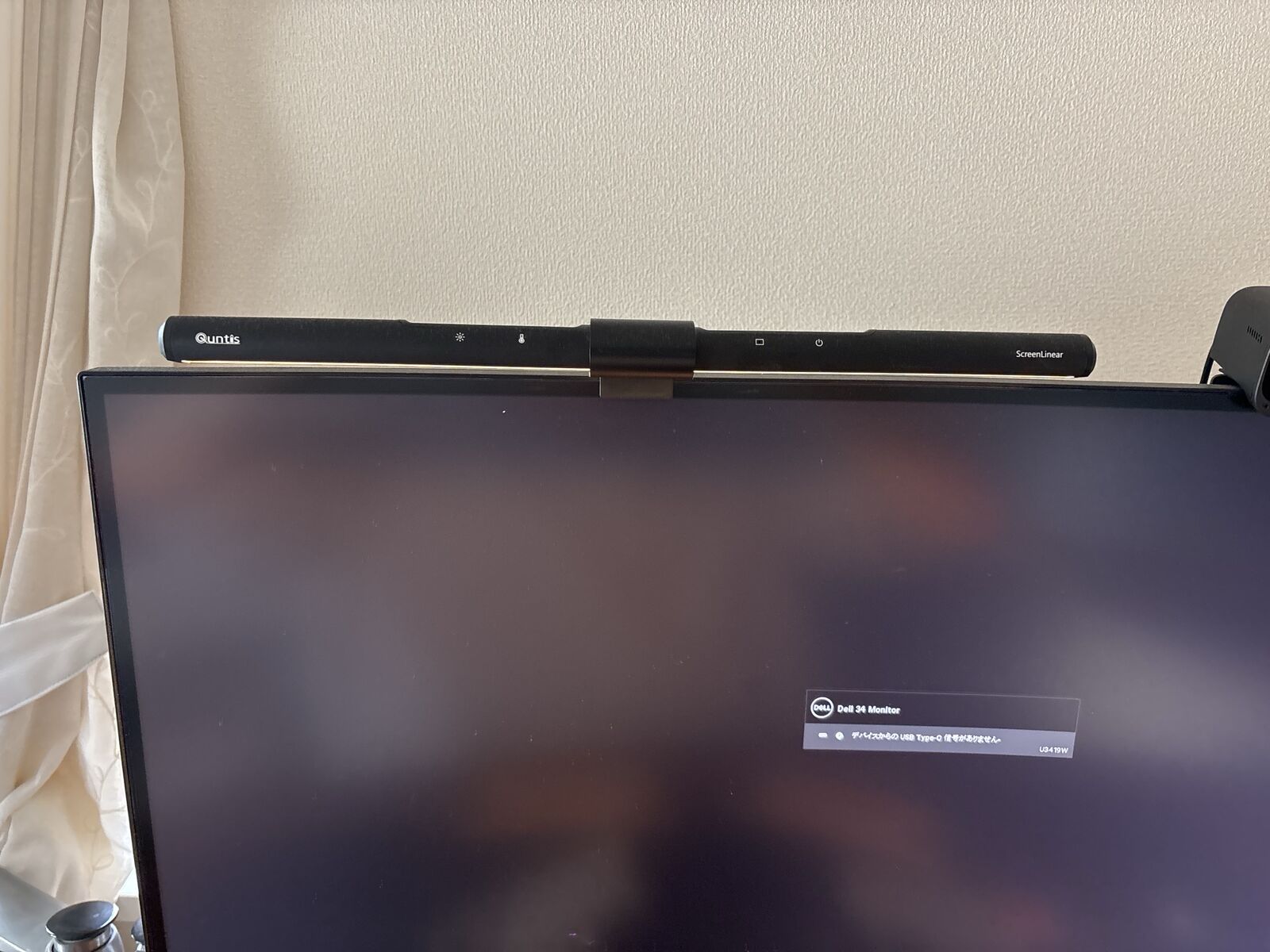
モニターの上にはQuntisのモニターライト「ScreenLinear」を載せています。上部のタッチボタンで明るさと色温度を変えられます。
型番は控えていませんが、タッチボタンの並び(左に明るさと色温度、右に自動調光と電源)はQuntisの「L205」と同じです。
夜に作業しても目が疲れません。部屋の照明を消して、このライトだけを点けて作業するとおしゃれです。
Webカメラ
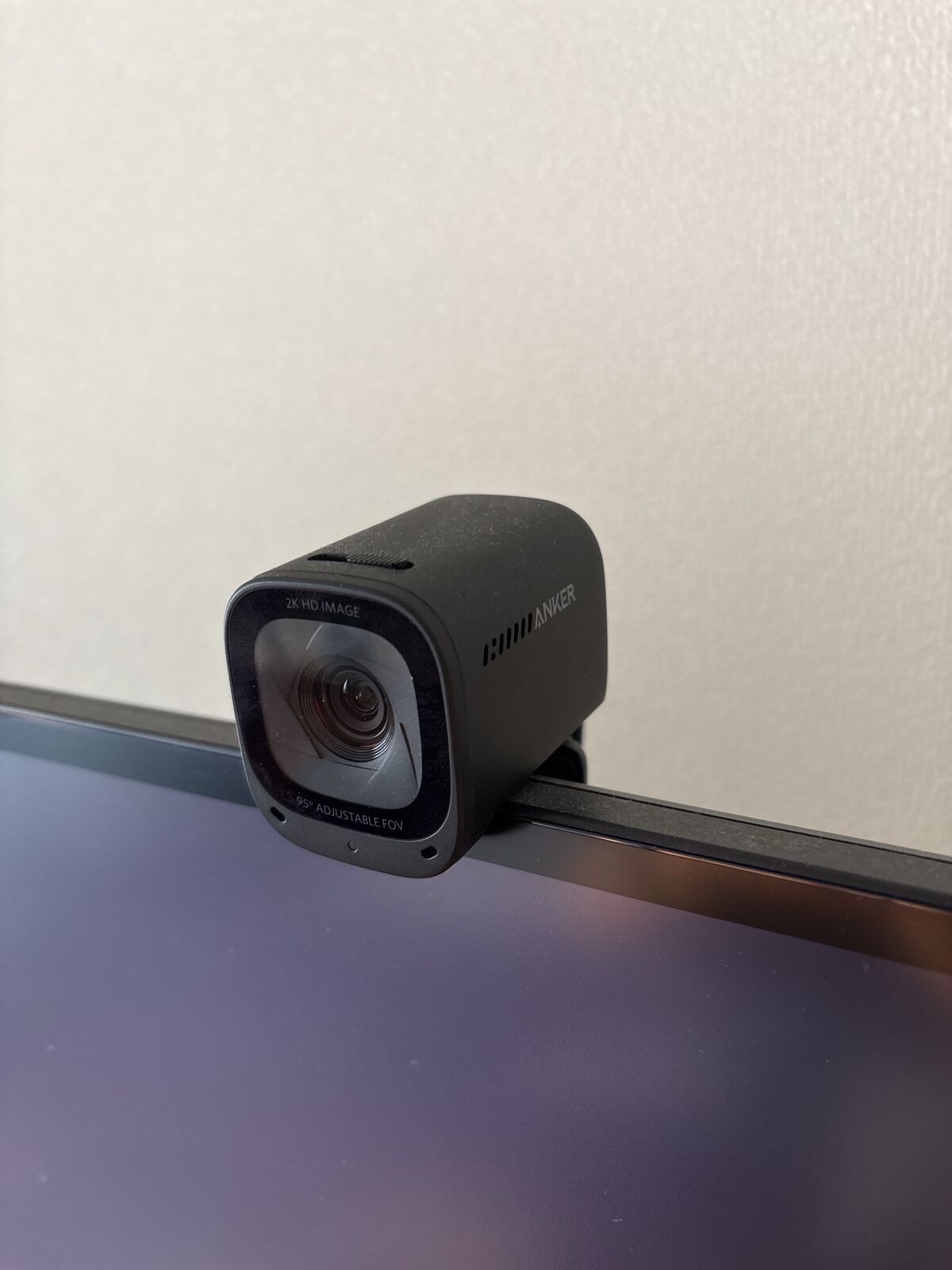
ビデオ会議にはAnkerの『PowerConf C200』を使っています。2Kで撮れて、レンズの縁に書いてあるとおり画角を最大95度まで変えられます。
MacBook Airを机に置いたまま内蔵カメラを使うと、顔を下から映すことになります。それが嫌で、モニターの上に付けられるWebカメラとして買いました。
キーボード
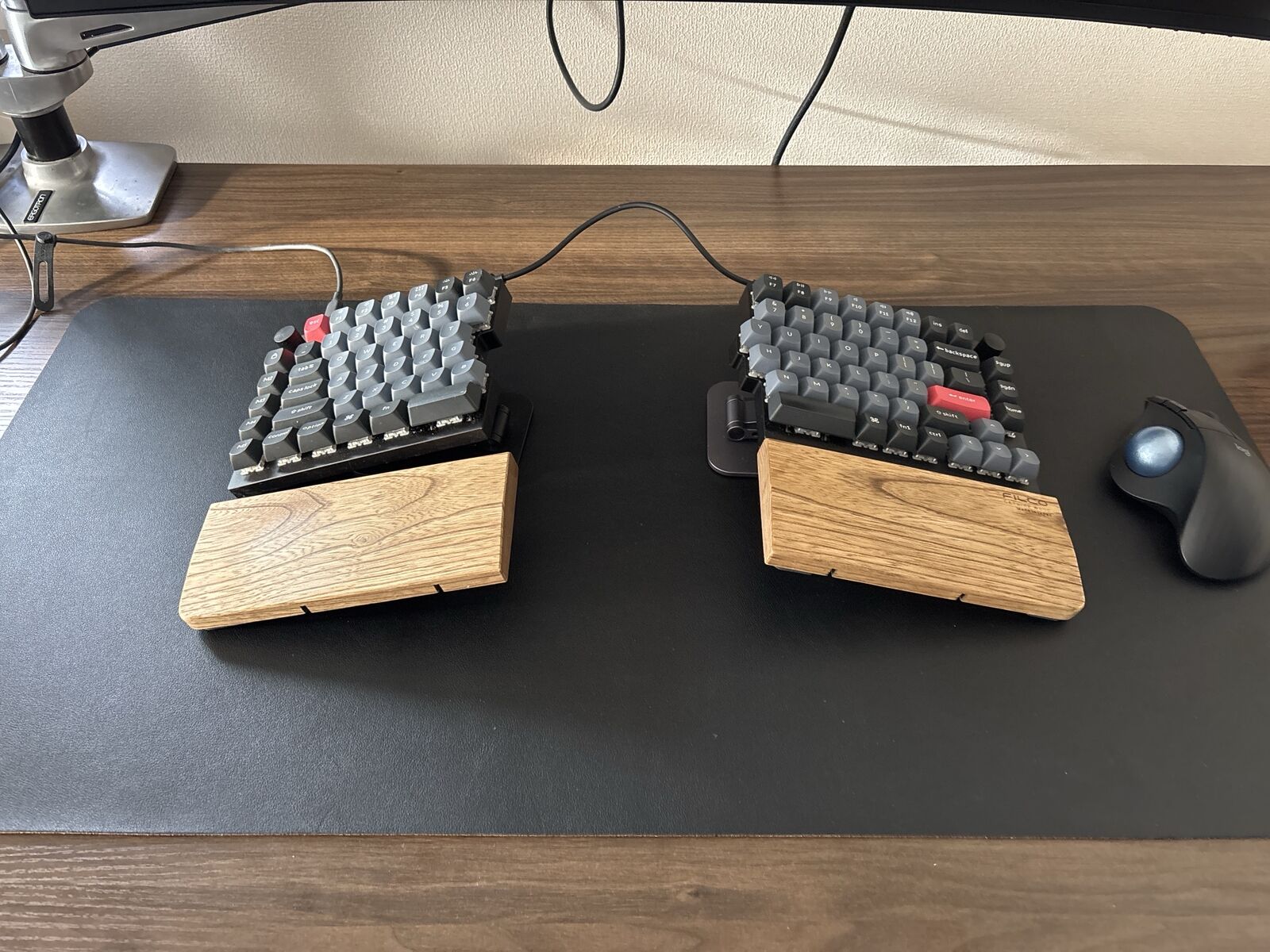
キーボードはKeychronの分割キーボード『Q11』です。左右が分かれた75%配列で、左手側にはノブとマクロキー(M1〜M5)が付いています。
分割キーボードにしたのは、肩こりがひどく、少しでも良くしたかったからです。普通のキーボードだと両手が体の中央に寄るので、肩が内側に丸まって窮屈でした。左右を肩幅に開いて置けるので、肩が開いたまま打てます。最初は戸惑いましたが、2週間ほど使ったらだいぶ慣れました。
自分用にいくつか手を入れています。Caps LockのキーはCtrlに変えました。キースイッチも軽いものに替えていて、外側のキーは赤軸、普段よく打つキーは茶軸にしています。
リストレスト
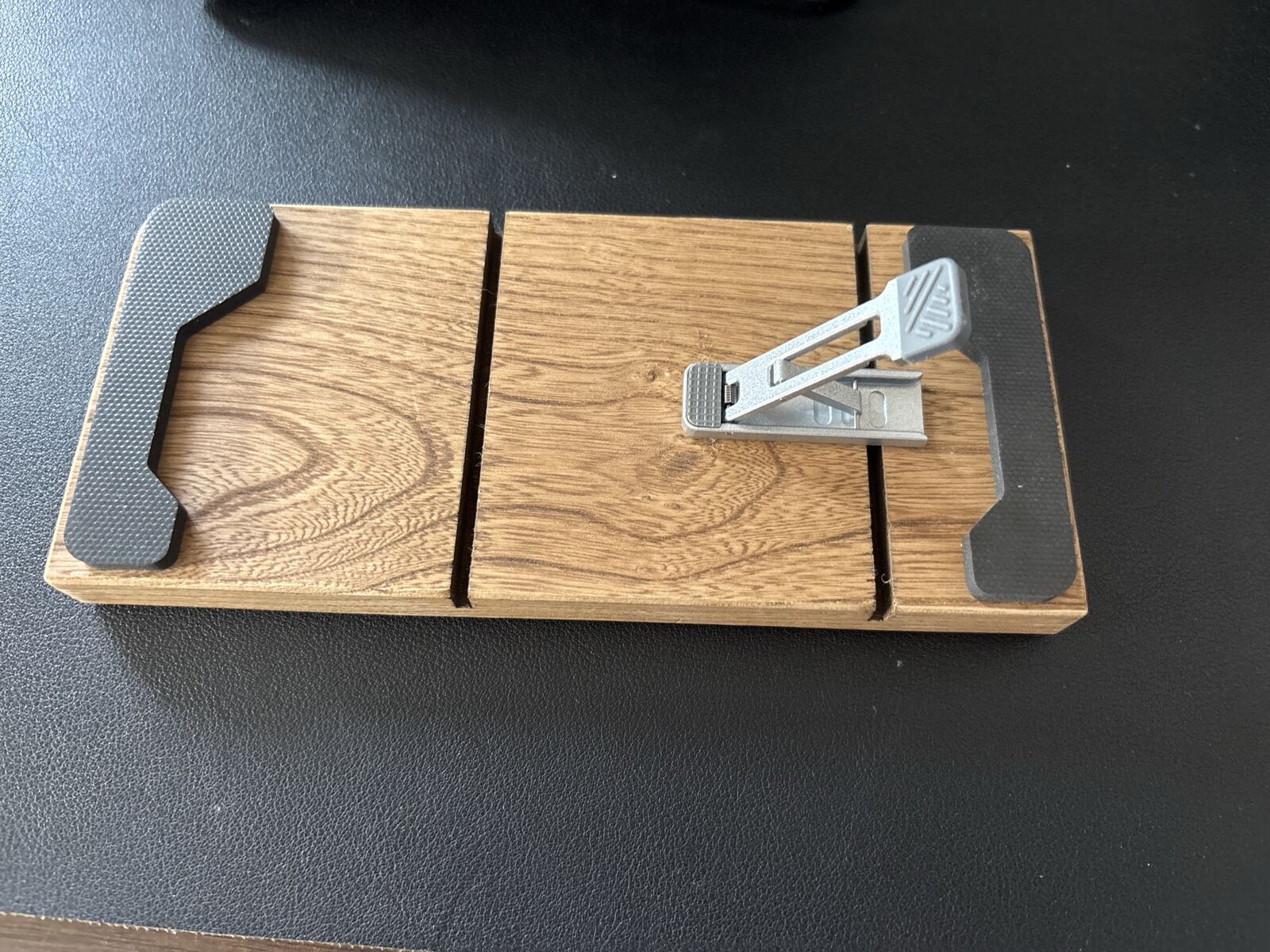
手前にはFILCOの木製リストレストを左右に1つずつ置いています。
写真はリストレストを裏返したところです。裏に、ノートPCの裏に貼って角度を付ける金属のスタンドを貼り、リストレストにも角度を付けています。百均かAmazonで買った安いものですが、これが意外とよいです。
トラックボール
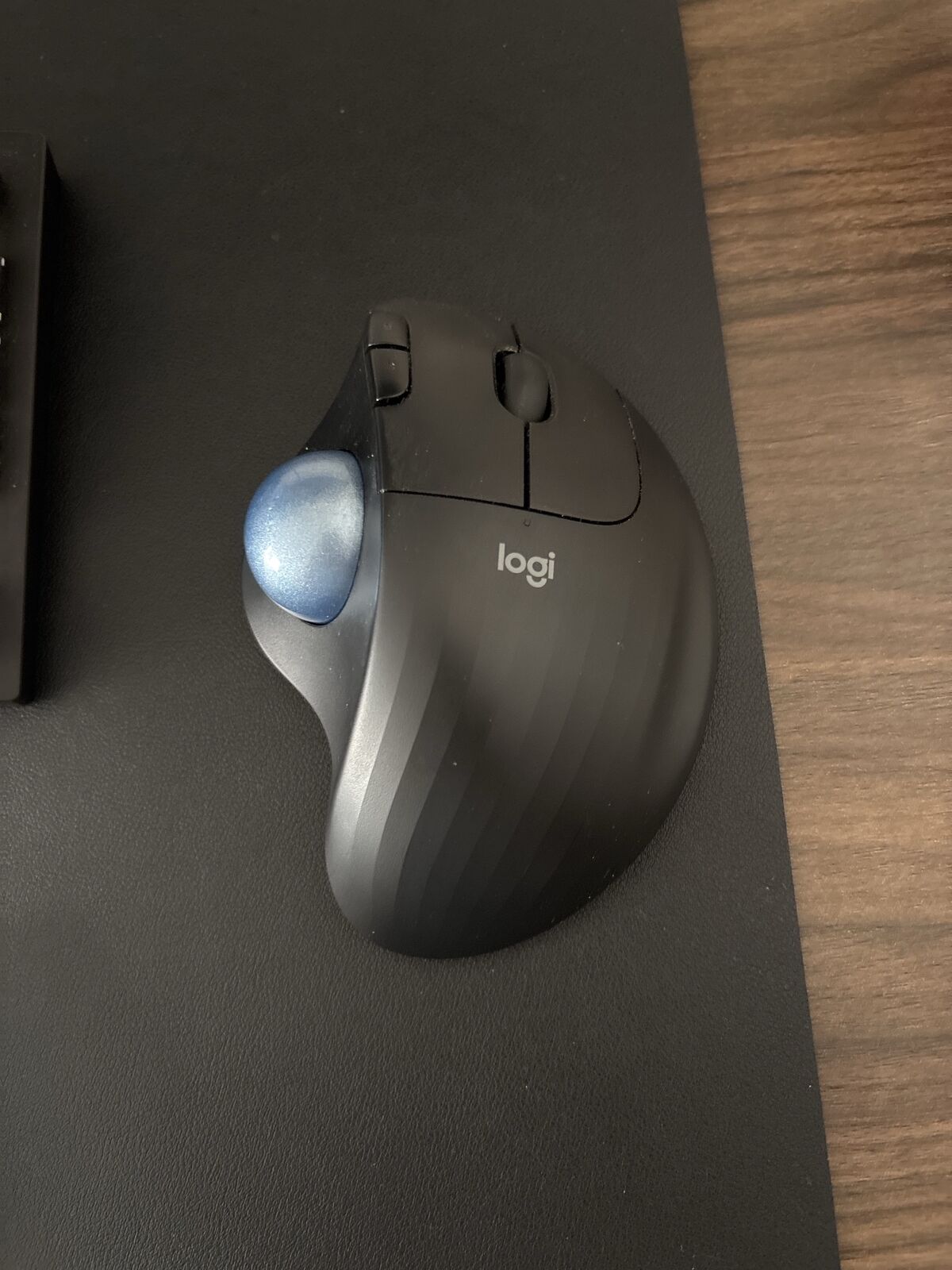
マウスの代わりに、親指でボールを転がすロジクールのトラックボール『ERGO M575』を使っています。
トラックボールは昔から使っています。手首を動かさずにカーソルを動かせるので楽ですし、マウスのように動かす場所が要らないので、机の上がすっきりします。
気をつけたいのは掃除です。自分は手汗がひどく、ボールの周りに垢がすぐ溜まって、ボールの転がりが悪くなります。毎週掃除しないと追いつかないので、使う方は定期的に掃除しましょう。
キーボードスタンド
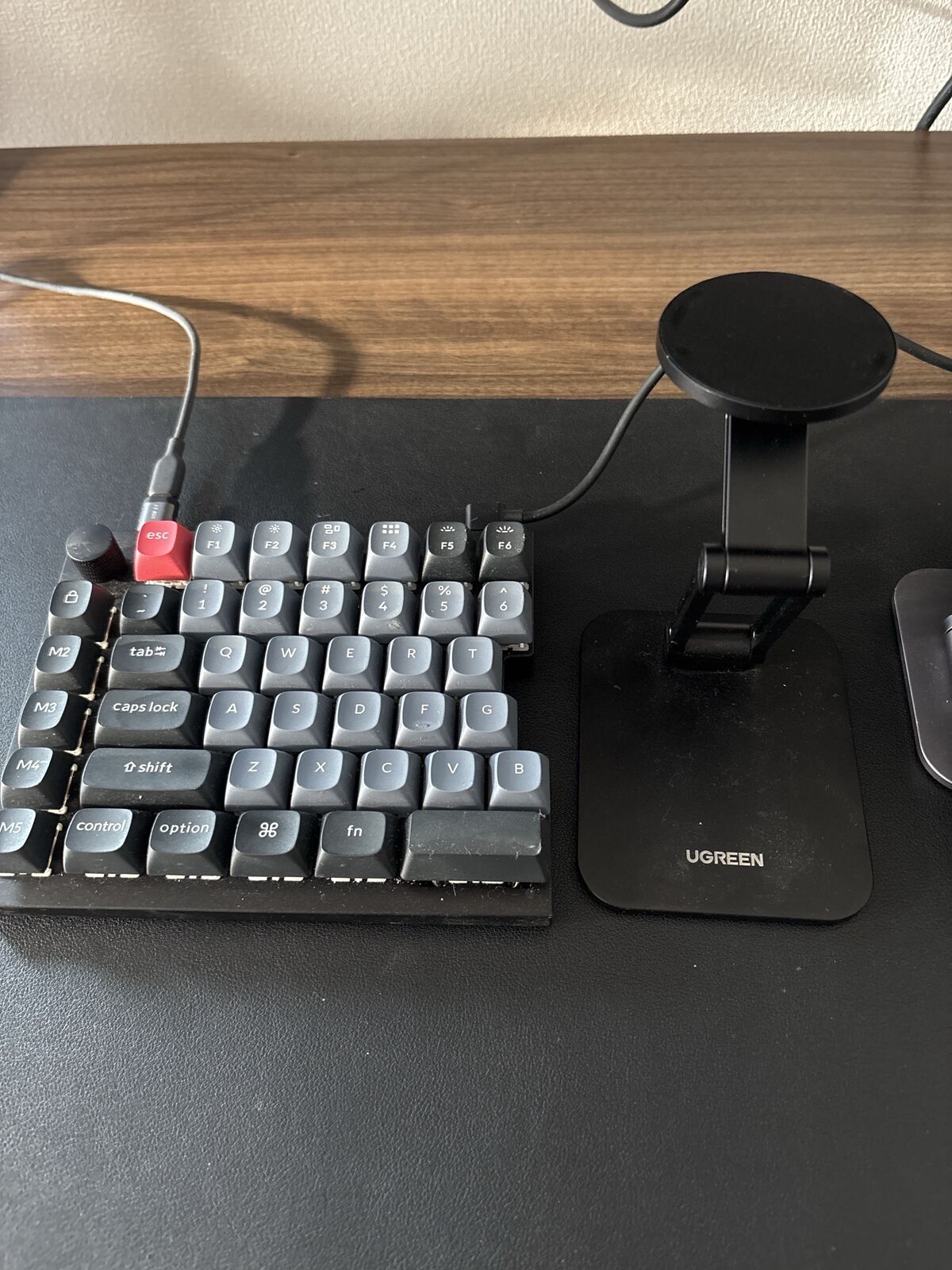
キーボードを傾けるのには、UGREENのMagSafeスタンドを使っています。本来はスマホを載せるスタンドですが、スマホ置きには使わず、Keychron Q11の左右それぞれの裏に付けています。写真は、スタンドの形が分かるようにキーボードの隣に置いたところです。
デスク
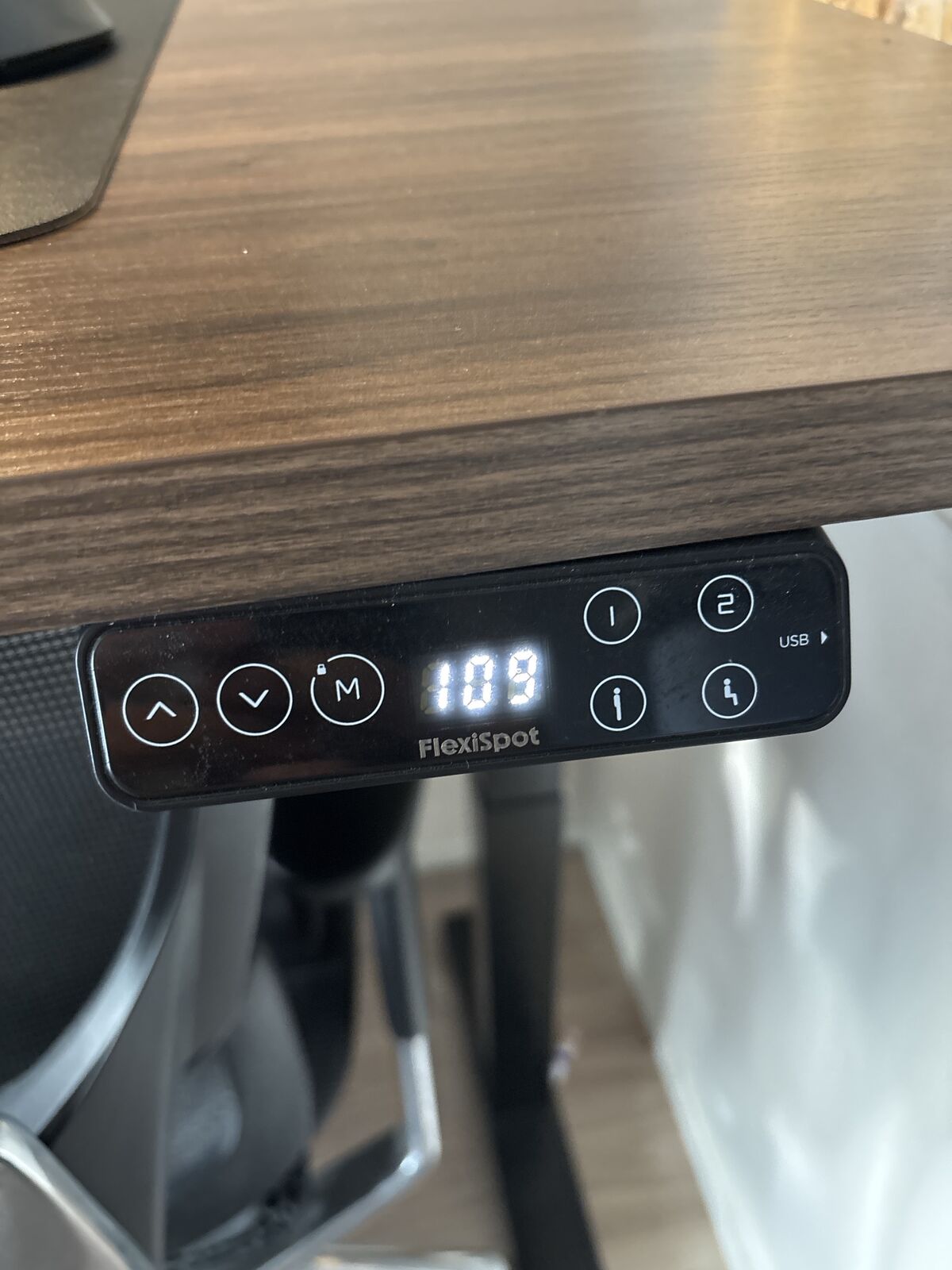
デスクはFlexiSpotの電動昇降デスク『E7 Pro』です。新卒のときに買って、今も使い続けています。昇降デスクはこれ以外考えられません。手元のパネルには高さを4つまで登録できて、写真は109cmに上げたところです。
毎日1時間くらいは立って作業するようにしています。座りっぱなしだと太ももがひどくむくむからです。眠くなったときに立ち上がって、眠気覚ましにすることもあります。
PC
PCはMacBook Airの13インチ(M2、メモリ24GB、SSD 1TB)で、U3419Wにつないで使っています。次に替えたいのはこのMacBook Airで、M6のMacBook Airが出たら買い替えるつもりです。
最後に
ガジェットは多いですが、すっきり見えることを意識してデスク周りを作っています。目指しているのは、コワーキングスペースのようにすっきりしていて集中できる環境です。それでは。